Capturas de pantalla
Detalles de la aplicación
- Versión
- 1.2
- Tamaño
- 791.21 KB
- Actualizado
- May 11, 2020
- Requiere
- Windows 2000
- Idioma
- English
- Licencia
- Free
- Desarrollador
- SmallVideoSoft.com
- Categoría
- Windows OS
SoftPas en:
Este producto también está disponible en los siguientes idiomas:
Acerca de Freez Screen Video Capture
Descargar Freez Screen Video Capture – Herramienta gratuita de grabación de pantalla para Windows y Mac
Grabación de pantalla simple y eficiente con Freez Screen Video Capture
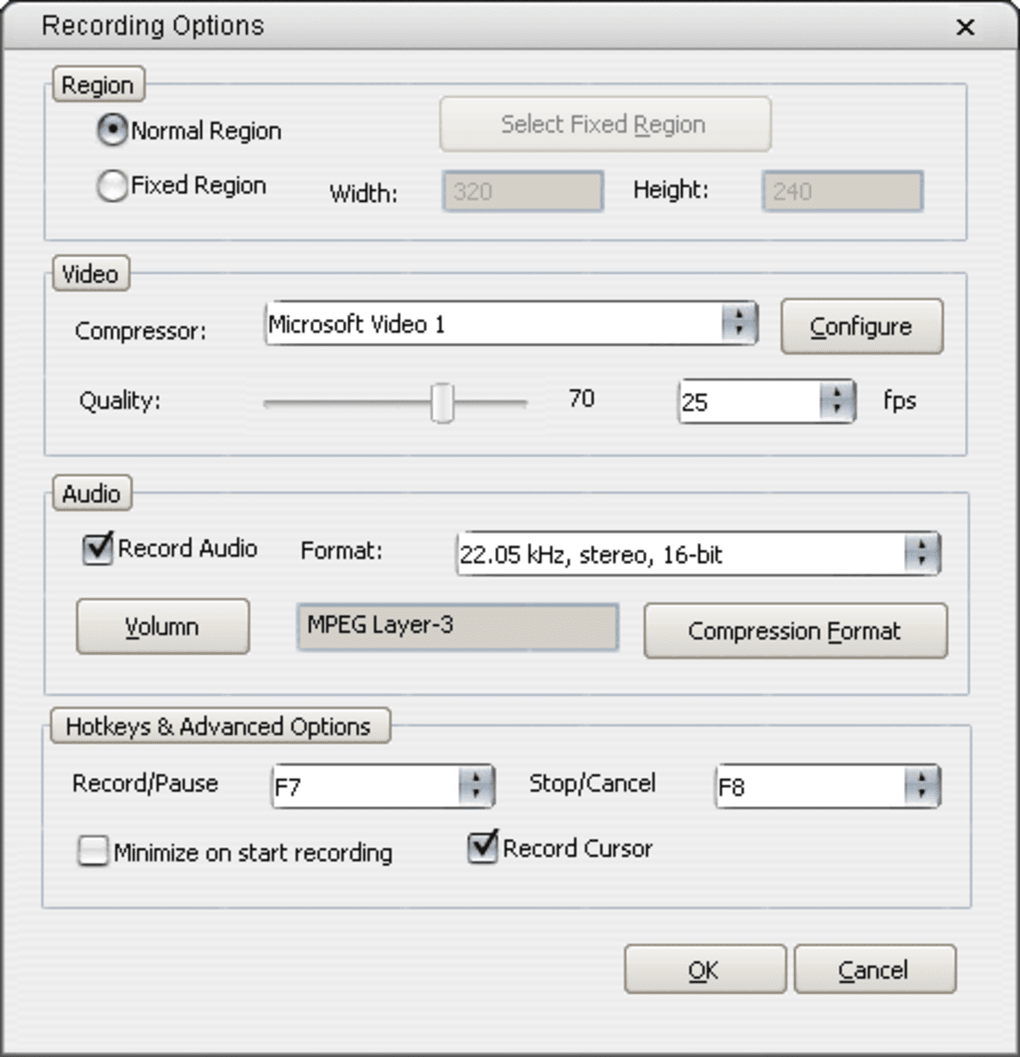
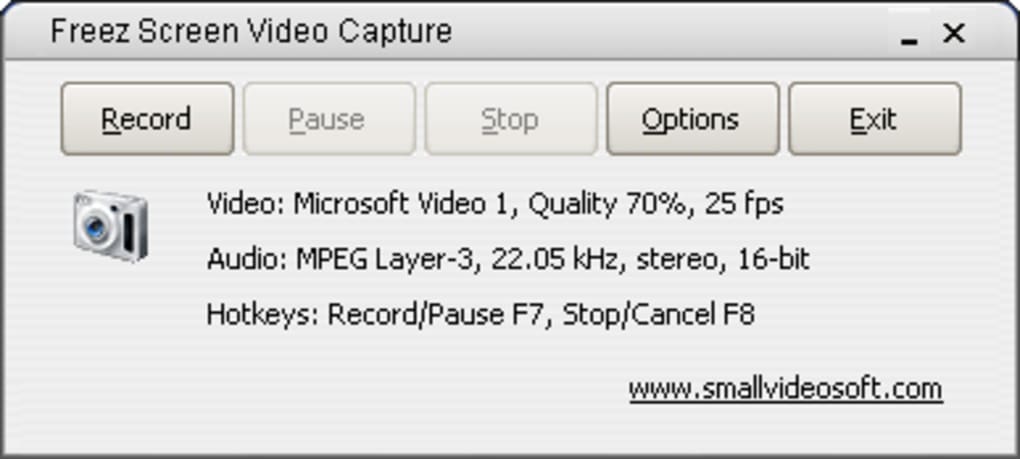
Si buscas una forma fiable de grabar la pantalla de tu ordenador—ya sea para tutoriales, demostraciones de software, presentaciones en línea o juegos—Freez Screen Video Capture ofrece una solución sencilla. Esta herramienta gratuita de grabación de pantalla permite a los usuarios capturar tanto video como audio del sistema, lo que la hace ideal para crear contenido educativo, compartir recorridos de software o grabar voces en off. La interfaz es intencionalmente minimalista, con solo los controles esenciales: Grabar, Pausar, Detener, Opciones y Salir. Esta simplicidad la hace accesible incluso para principiantes que no son expertos en tecnología. A pesar de su diseño compacto, la aplicación ofrece un conjunto sorprendentemente completo de opciones de grabación. La visualización en tiempo real de la configuración actual—como resolución, velocidad de fotogramas y fuente de audio—ayuda a los usuarios a monitorizar la calidad de la grabación al instante. Una de las características más destacadas es el soporte de teclas de acceso rápido, que permite iniciar, pausar y detener grabaciones sin tocar el ratón. Esto es particularmente útil durante demostraciones en vivo o al multitarea. Sin embargo, aunque el concepto es sólido, los problemas de rendimiento pueden afectar la experiencia del usuario. Muchos usuarios informan que la aplicación ralentiza significativamente su sistema durante la grabación, especialmente en máquinas más antiguas. Además, la función Seleccionar región fija a menudo no logra bloquear el área deseada, lo que genera capturas inconsistentes. Aunque Freez Screen Video Capture es gratuito para descargar y usar, la calidad del video resultante suele estar por debajo de lo esperado, con artefactos de compresión visibles y una resolución inferior a la esperada. Aun así, para quienes priorizan la facilidad de acceso y una configuración rápida, vale la pena probarla—especialmente si tienes un presupuesto ajustado o simplemente necesitas una herramienta de grabación básica.
Características clave y opciones de personalización en Freez Screen Video Capture
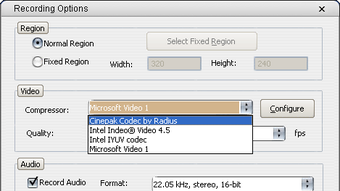
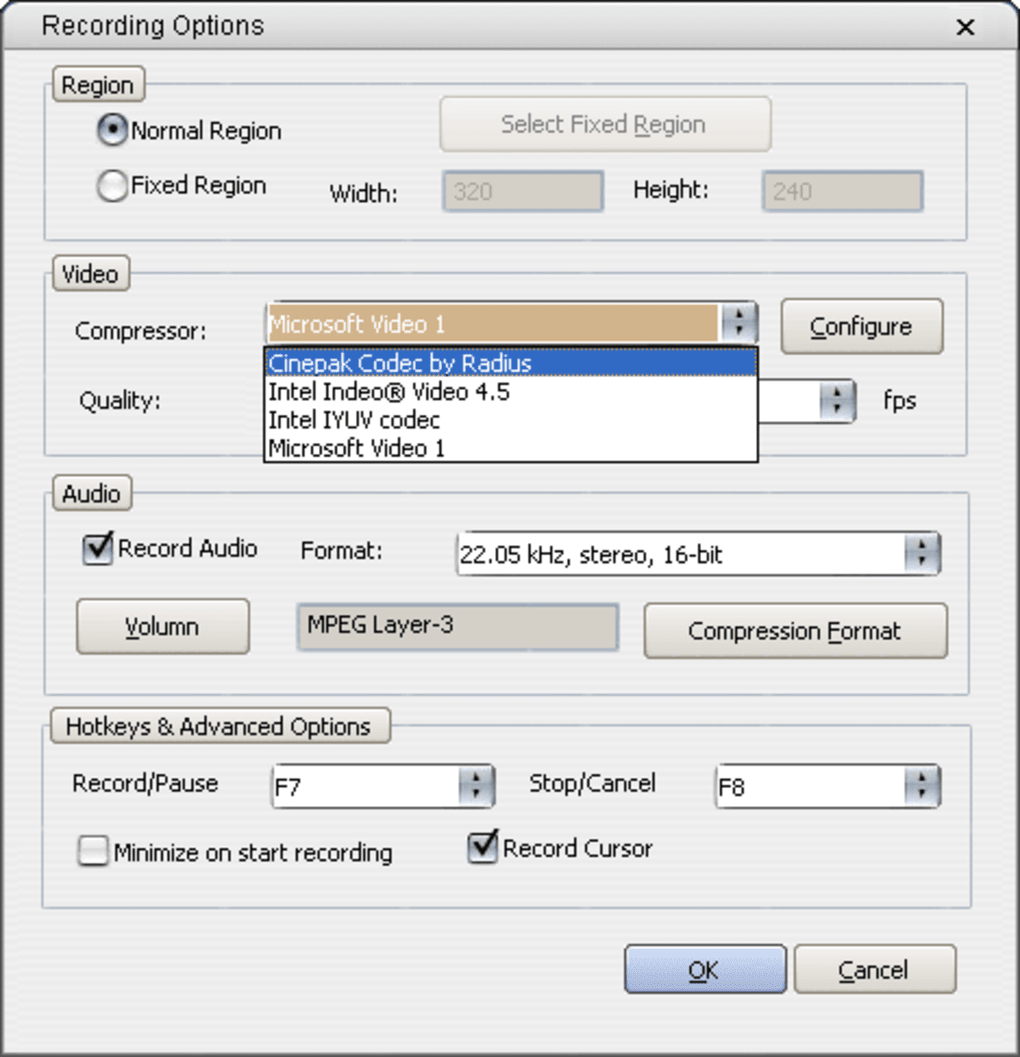
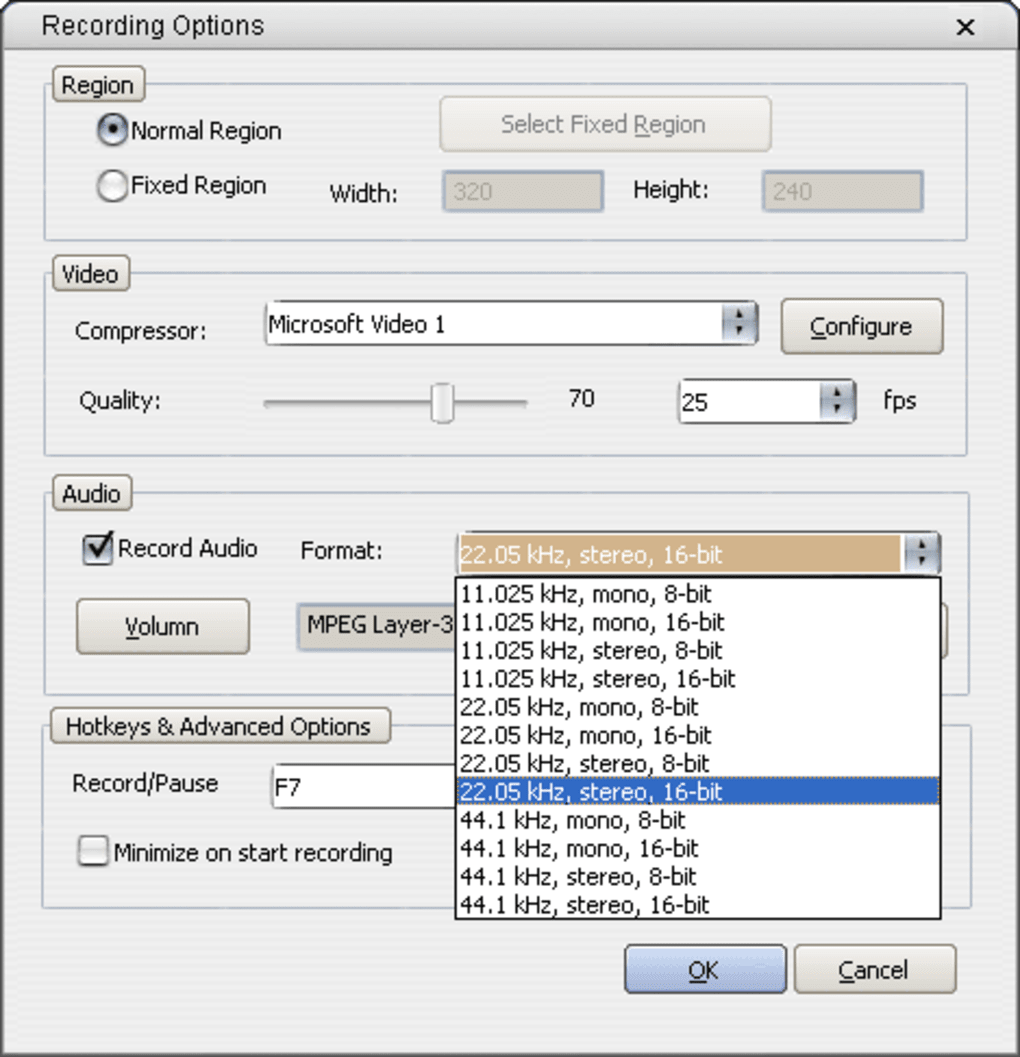
Freez Screen Video Capture ofrece varias funciones útiles que mejoran la experiencia de grabación de pantalla, aunque no siempre se ejecuten a la perfección. La funcionalidad principal gira en torno a capturar tu pantalla con audio, que puede provenir de tu micrófono, del audio del sistema o de ambos. Esta capacidad de grabación de audio dual es esencial para crear tutoriales atractivos donde deseas explicar lo que ocurre en pantalla. La aplicación admite grabar toda la pantalla, una ventana específica o una región personalizada—aunque los usuarios informan con frecuencia problemas con la selección de región fija, donde el área no permanece bloqueada como se espera. A pesar de ello, el menú Opciones brinda un control granular sobre la configuración de video, incluyendo velocidad de fotogramas (de 15 a 60 FPS), resolución (hasta 1080p) y formato de salida (normalmente MP4). También puedes elegir el códec de audio y la tasa de bits, lo que permite una mejor calidad de sonido cuando sea necesario. Otra característica notable es el sistema de teclas de acceso rápido incorporado, que permite activar acciones de grabación con atajos de teclado personalizables—perfecto para operar sin manos. El software también incluye una ventana de vista previa simple que muestra el área de grabación en tiempo real, ayudándote a ajustar antes de pulsar Grabar. Aunque el conjunto de funciones es sólido, la falta de herramientas de edición avanzadas es una oportunidad perdida. No hay recortador de video integrado, marcas de agua ni compartición directa a plataformas como YouTube o Google Drive. Para los usuarios que necesitan más que solo grabar, esta limitación puede ser decisiva. Aun así, para tareas básicas de captura de pantalla, Freez Screen Video Capture ofrece un conjunto de herramientas sorprendentemente completo. El hecho de que sea gratuito y no requiera registro lo convierte en una opción atractiva para usuarios casuales. Sin embargo, el compromiso entre funcionalidad y rendimiento sigue siendo una preocupación, especialmente en dispositivos de gama baja.
Instalación, uso y compatibilidad en distintas plataformas
Instalar Freez Screen Video Capture es muy sencillo, gracias a su instalador ligero y a sus requisitos mínimos del sistema. El archivo de descarga es pequeño y se extrae rápidamente, sin necesidad de un proceso de instalación prolongado. Una vez instalado, la aplicación se ejecuta directamente desde tu escritorio sin servicios en segundo plano ni mensajes de inicio. En Windows, es compatible con Windows 7 y posteriores, incluidos Windows 10 y 11. Para usuarios de Mac, el software soporta macOS 10.12 y superiores, lo que lo hace accesible para la mayoría de los dispositivos Apple modernos. La aplicación está diseñada para ser portátil, lo que significa que puedes ejecutarla desde una unidad USB sin instalación si lo deseas. Para comenzar a grabar, simplemente abre la aplicación, selecciona tu modo de grabación (Pantalla completa, Ventana o Región), ajusta la configuración de audio y pulsa el botón Grabar. El sistema de teclas de acceso rápido se puede configurar en el menú Opciones, permitiéndote asignar teclas como Ctrl+Shift+R para iniciar la grabación al instante. Esto es especialmente útil durante sesiones en vivo donde necesitas reaccionar rápidamente. Durante la grabación, aparece una pequeña superposición en la esquina que muestra el estado de la grabación y el tiempo transcurrido. Cuando termines, haz clic en Detener, y el archivo se guarda automáticamente en la carpeta que hayas elegido. La ubicación predeterminada suele ser el escritorio o una carpeta “Videos” designada. Sin embargo, los usuarios han informado que el software a veces no guarda los archivos correctamente, especialmente después de un bloqueo o una detención repentina. Este es un defecto crítico, ya que perder una grabación puede ser frustrante. Además, la falta de una opción de copia de seguridad automática o sincronización en la nube significa que debes gestionar tus archivos manualmente. Aunque el software es gratuito y fácil de usar, la inestabilidad ocasional y los problemas al guardar archivos lo hacen menos fiable que competidores como OBS Studio o Camtasia. Aun así, para usuarios que buscan una herramienta de grabación instantánea, sin complicaciones y sin curva de aprendizaje, Freez Screen Video Capture sigue siendo una opción viable—siempre que aceptes sus limitaciones.
Ventajas, desventajas y por qué podrías considerar alternativas
- Ventajas:
- Gratis para descargar y usar sin costos ocultos
- Interfaz simple e intuitiva ideal para principiantes
- Soporta grabación de audio dual (micrófono + audio del sistema)
- Teclas de acceso rápido personalizables para grabación sin manos
- Graba pantalla completa, ventana o región personalizada
- Desventajas:
- Impacto significativo en el rendimiento en sistemas antiguos o de gama baja
- La selección de región fija a menudo no se bloquea correctamente
- La calidad del video de salida es inferior a lo esperado (artefactos de compresión)
- Sin herramientas integradas de edición o recorte de video
- Fallos ocasionales al guardar archivos y bloqueos
Si bien Freez Screen Video Capture ofrece una forma gratuita y accesible de grabar tu pantalla, no está exenta de defectos. El consumo de recursos y la selección de región inconsistente son desventajas importantes que pueden interrumpir los flujos de trabajo. Si creas contenido para YouTube, módulos de capacitación o presentaciones profesionales, la calidad de video inferior puede no cumplir con tus estándares. Para estos usuarios, alternativas como OBS Studio (gratuito), Camtasia (de pago) o Screencast-O-Matic (freemium) ofrecen mejor rendimiento, mayor calidad de salida y herramientas de edición más robustas. Estas plataformas también proporcionan almacenamiento en la nube, publicación directa y efectos avanzados. Dicho esto, Freez Screen Video Capture sigue siendo útil para usuarios casuales que necesitan una solución rápida y sin costo. Es perfecta para grabaciones puntuales, demostraciones rápidas o cuando no deseas invertir tiempo en aprender una herramienta compleja. Sin embargo, si la fiabilidad, la calidad y las funciones avanzadas son importantes, vale la pena explorar otras opciones. En última instancia, Freez Screen Video Capture es un punto de partida decente—pero no el destino final para necesidades serias de grabación de pantalla.
Preguntas frecuentes (FAQ)
¿Freez Screen Video Capture es gratuito para descargar?
Sí, Freez Screen Video Capture es completamente gratuito para descargar y usar. No hay tarifas de suscripción, compras dentro de la aplicación ni marcas de agua en los videos exportados. Es ideal para usuarios que buscan una solución de grabación de pantalla sin costo.
¿Freez Screen Video Capture funciona en Mac y Windows?
Sí, Freez Screen Video Capture es compatible tanto con Windows (7 y posteriores) como con macOS (10.12 y superiores). Funciona sin problemas en la mayoría de los sistemas modernos, aunque el rendimiento puede variar en hardware más antiguo.
¿Puedo grabar audio junto con mi pantalla?
Absolutamente. El software permite grabar tanto el audio del sistema como la entrada del micrófono simultáneamente, lo que lo hace perfecto para tutoriales, voces en off y presentaciones en vivo.
¿Por qué mi computadora se ralentiza al usar Freez Screen Video Capture?
El software puede consumir muchos recursos, especialmente al grabar a altas resoluciones o velocidades de fotogramas. Los sistemas más antiguos con RAM limitada o CPU más lentas pueden tener dificultades, lo que provoca retrasos o ralentizaciones durante la grabación.
¿Puedo editar mis grabaciones dentro de Freez Screen Video Capture?
No, Freez Screen Video Capture no incluye herramientas de edición de video integradas. Deberás usar un editor de video externo para recortar, recortar o mejorar tus grabaciones después de exportarlas.
Veredicto final: ¿Vale la pena Freez Screen Video Capture?
Freez Screen Video Capture es una herramienta de grabación de pantalla de nivel de entrada sólida, fácil de usar y gratuita para descargar. Su interfaz mínima, soporte de teclas de acceso rápido y grabación de audio dual la convierten en una opción conveniente para tareas rápidas. Sin embargo, los problemas de rendimiento, la selección de región inconsistente y la calidad de video inferior limitan su utilidad para uso profesional o frecuente. Si tienes un presupuesto limitado y solo necesitas capturas de pantalla ocasionales, vale la pena probarla. Pero para creadores de contenido serios, educadores o desarrolladores, alternativas mejores como OBS Studio o Camtasia ofrecen mayor fiabilidad, calidad y funciones. Descarga Freez Screen Video Capture hoy y comprueba si se adapta a tus necesidades—pero no dudes en explorar otras opciones si exiges más de tu software de grabación de pantalla.
Descarga Freez Screen Video Capture ahora y comienza a grabar tu pantalla gratis—ideal para usuarios de Windows y Mac que buscan una solución simple y sin costo.
Guías y tutoriales
Cómo instalar Freez Screen Video Capture
- Haz clic en el botón Descargar de arriba.
- Cuando se te redirija, acepta los términos y haz clic en Instalar.
- Espera a que la descarga de Freez Screen Video Capture termine en tu dispositivo.
Cómo usar Freez Screen Video Capture
Este software se usa principalmente para las funciones principales descritas arriba. Abre la aplicación después de instalarla para explorar sus capacidades.
Reseñas de usuarios
Aún no hay reseñas. Sé el primero en compartir tu experiencia.
También te puede gustar
más
Llama 2
Free-to-use large language model As the new addition to Meta’s arsenal of langua...

NotebookLM
Revolutionizing the note-taking and idea-generation process NotebookLM is an exp...

Github co pilot
AI-inspired software development and coding platform GitHub Copilot is a browser...

Google Gemma
Google’s lightweight AI models Introducing Google Gemma , a family of cutting-ed...

AI Image Enlarger
A free app for Windows, by ai-image-larger. AI Image Enlarger is a free software...

DALL E
AI-driven text-to-image transformation engine DALL·E is a free graphic and desig...